
Créer sa fiche Google My Business étape par étape : le guide complet pour 2026
Créer une fiche Google My Business prend moins d’une heure. La faire bien, de sorte qu’elle ranke dès le départ et n’ait pas besoin d’être refaite dans 6 mois, demande de comprendre pourquoi chaque étape compte.
La plupart des guides te donnent le “quoi”. Celui-ci te donne aussi le “pourquoi”. Parce que le choix de ta catégorie principale ou la distinction adresse/zone de service ne sont pas des détails administratifs : ce sont des décisions de ranking qui affecteront ta visibilité pendant des années.
Si tu pars vraiment de zéro, commence par lire comment apparaître sur Google Maps si tu pars de zéro pour comprendre le contexte global. Ici, on entre dans le détail des 7 étapes.
Pour la vision d’ensemble du cluster GMB, le guide complet sur la fiche Google My Business structure tout le paysage.
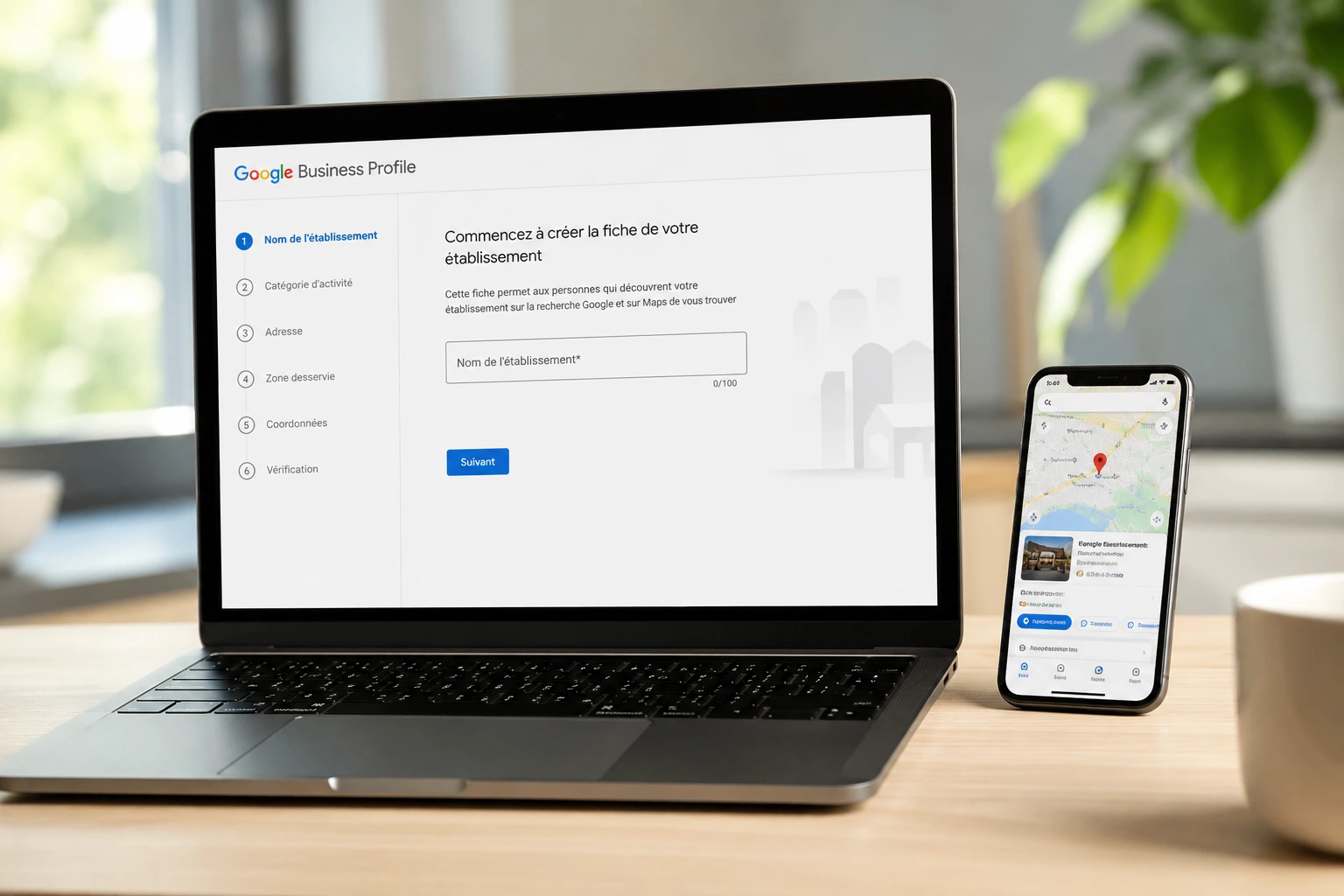
Avant de créer : les 3 prérequis pour que ta fiche soit parfaite du premier coup
Créer une fiche d’établissement Google sans préparation, c’est s’exposer à des corrections ultérieures qui demandent parfois une re-vérification complète. 10 minutes de préparation t’évitent des semaines de problèmes.
Prérequis 1 : un compte Google dédié à ton entreprise
Évite d’utiliser ton Gmail personnel. Si tu changes d’email un jour, ou si tu vends ton commerce à quelqu’un, un compte Google dédié simplifie tout. Crée un compte en prenom@[nomcommerce].com si tu as un domaine, ou un Gmail [nomcommerce]@gmail.com à défaut.
Prérequis 2 : ton NAP exact
NAP = Nom, Adresse, Téléphone. Ces trois informations doivent être identiques à ce qui figure sur ton site web : même format, même ponctuation, même abréviation. “Rue” et “R.” sont différents pour Google. “SARL” et “Sàrl” sont différents. Cette cohérence est un facteur de confiance que Google utilise pour valider ton existence physique.
Prépare :
- Nom commercial exact (celui de ton enseigne, sans mots-clés ajoutés)
- Adresse complète ou zone géographique si tu n’as pas de vitrine
- Numéro de téléphone principal au format local
Prérequis 3 : ton type d’établissement
Trois options existent, et ce choix détermine la suite du processus :
- Commerce avec adresse physique : tu as une vitrine, un bureau ou un atelier accessible aux clients. Tu renseignes l’adresse complète et elle s’affiche publiquement sur Maps.
- Zone de service : tu te déplaces chez tes clients (plombier, électricien, coach, consultant). Tu peux masquer ton adresse et définir une zone de couverture géographique.
- Hybride : tu as une adresse ET tu couvres une zone. Cas du restaurant qui fait de la livraison, ou du traiteur qui a un atelier mais intervient partout dans la région.
Étape 1 : accéder à Google Business Profile et créer ton compte
Va sur business.google.com depuis ton navigateur. Connecte-toi avec le compte Google que tu viens de préparer.
La première action avant de créer quoi que ce soit : recherche le nom exact de ton commerce dans la barre de recherche du dashboard. Pourquoi ? Parce que Google crée régulièrement des fiches “fantômes” automatiquement, à partir de données publiques. Si une fiche existe déjà sous ton nom, créer une deuxième fiche parallèle te crée un doublon, problème qui peut prendre des semaines à résoudre.
Si une fiche existante apparaît :
- Elle t’appartient déjà → continue dans le dashboard
- Elle a été créée automatiquement → clique sur “Revendiquer cet établissement”
- Elle appartient à quelqu’un d’autre (ex: un ancien propriétaire) → déclenche la procédure de réclamation
Si aucune fiche n’existe, clique sur “Ajouter mon établissement” et entre le nom de ton commerce. Durée totale de cette étape : 3 minutes.
Étape 2 : choisir ta catégorie principale (le choix le plus important de tout le process)
C’est l’étape que tout le monde traite comme une formalité. C’est la plus importante.
Ta catégorie principale sur Google My Business détermine sur quelles requêtes Google va afficher ta fiche. “Boulangerie”, “Boulangerie artisanale” et “Pâtisserie” sont trois catégories différentes, avec trois ensembles de recherches différents, trois pools de concurrents différents.
Comment choisir la bonne catégorie :
- Ouvre Google Maps dans un autre onglet
- Tape la recherche pour laquelle tu veux apparaître (ex: “plombier urgence Lyon”)
- Clique sur les concurrents qui apparaissent dans le Top 3 du Local Pack
- Regarde leur catégorie principale dans leur fiche
- Si elle correspond à ton activité principale, utilise la même
Ce n’est pas de la copie, c’est de la validation. Si des concurrents rankent bien avec une catégorie donnée, Google a validé que cette catégorie est pertinente pour ces recherches.
Les catégories secondaires (jusqu’à 9)
Une fois la catégorie principale choisie, tu peux ajouter jusqu’à 9 catégories secondaires. Elles sont moins puissantes que la principale mais élargissent ton spectre de recherches. Un restaurant peut avoir “Restaurant” en principal et ajouter “Restaurant de cuisine française”, “Traiteur”, “Service de livraison de repas” en secondaires.
Pour aller plus loin sur les catégories secondaires et l’ensemble des optimisations : la checklist complète pour optimiser ta fiche.
Étape 3 : adresse physique ou zone de chalandise (et ce que ça change pour ton ranking)
C’est le deuxième choix structurant de la création, et ses implications SEO sont rarement expliquées.
Cas 1 : tu as une adresse physique accessible aux clients
Renseigne l’adresse complète. Ta fiche apparaît sur Maps avec une épingle précise. Les recherches “près de moi” ou “[ton activité] [ta ville]” fonctionnent de façon optimale. C’est le scénario le plus favorable pour le ranking dans le Local Pack.
Cas 2 : tu opères sur une zone de service (pas d’adresse visible)
Tu masques ton adresse et tu définis ta zone de chalandise sur Google My Business par rayon (ex: 30km autour de ta ville) ou par liste de villes/départements.
Ce qu’il faut savoir : une fiche sans adresse physique visible ranke moins bien dans le Local Pack. Google a moins de signal géographique précis pour te placer. Ce n’est pas éliminatoire, mais ça se compense par d’autres signaux : plus d’avis, des posts plus réguliers, un site web avec des pages de service localisées par ville.
Conseil pratique : si tu as un local physique (même s’il n’est pas ouvert au public), le mentionner peut améliorer ton ranking. L’adresse d’un atelier ou d’un entrepôt non-accessible compte quand même comme signal de localisation.
Cas particulier : multi-établissements
Si tu as plusieurs adresses (franchise, succursales), chaque adresse = une fiche séparée. Le même gestionnaire peut administrer toutes les fiches depuis le même dashboard GBP. Ne jamais mettre plusieurs adresses dans une seule fiche.
Étapes 4 et 5 : informations de contact et heures d’ouverture
Ces deux étapes semblent simples. Les erreurs qu’on y fait coûtent cher en clics perdus.
Numéro de téléphone
Format local (ex: 022 123 45 67 pour Genève, 04 78 12 34 56 pour Lyon). Pas de format international (+41 22 123 45 67) sauf si ton activité est réellement internationale. Les clients locaux tapent des numéros locaux, c’est aussi ce que Google vérifie pour la cohérence NAP.
URL du site web
Lier ta fiche vers une landing page de service spécifique plutôt que ta homepage générique. Pourquoi ? Une page /services/plomberie-lyon signale à Google que cette fiche GBP est liée à une page pertinente pour les recherches de plomberie à Lyon. Une homepage générique donne moins de signal de pertinence.
Heures d’ouverture
Renseigne-les précisément et mets-les à jour. C’est l’erreur la plus fréquente et la plus coûteuse. J’ai vu des fiches perdre des dizaines de clics par semaine parce que leurs horaires étaient faux : un client voit “Fermé” sur Maps alors que le commerce est ouvert, il passe au concurrent.
Deux fonctionnalités à activer immédiatement :
- Horaires spéciaux : pour les jours fériés, les fermetures exceptionnelles, les congés annuels. Google envoie des rappels avant les fêtes pour te demander de les renseigner.
- Heures de service numérique : si tu proposes des services en ligne, tu peux indiquer des heures séparées.
Étape 6 : la vérification (et pourquoi c’est l’étape que tout le monde bâcle)
Vérifier mon entreprise sur Google est non-négociable. Sans vérification, ta fiche n’est pas publique. Elle existe dans le système, mais personne ne peut la voir.
Trois méthodes disponibles en 2026, selon ton profil :
Méthode 1 : carte postale (5-14 jours)
Google envoie un courrier à l’adresse de ta fiche avec un code à 5 chiffres. Tu saisis ce code dans le dashboard. C’est la méthode classique, disponible pour tous. Délai réel : 5 jours en zone urbaine, jusqu’à 14 jours en zone rurale.
Important : si la carte postale n’arrive pas après 14 jours, n’en commande pas une deuxième immédiatement. Attends 30 jours avant de relancer. Deux codes en circulation créent de la confusion dans le système et peuvent bloquer ta vérification.
Méthode 2 : téléphone (instantané)
Code envoyé par SMS ou appel vocal. Disponible pour certains profils seulement. Google décide en fonction de l’ancienneté du numéro et du type d’activité. Si l’option est proposée dans ton dashboard, utilise-la en priorité.
Méthode 3 : vidéo (48-72h)
Nouveau processus déployé en 2025-2026. Tu enregistres une vidéo montrant l’extérieur de ton commerce (enseigne visible), le trajet jusqu’à l’intérieur, puis l’intérieur avec des preuves d’activité (matériel, produits, équipements). Cette vidéo est soumise à un examen manuel chez Google, délai : 48 à 72h. C’est la méthode la plus rapide si tu as un commerce physique.
Si tu bloques sur la vérification, ou si tu dois re-vérifier après un déménagement, reprends simplement la méthode la plus rapide proposée dans ton dashboard (vidéo ou téléphone en priorité, carte postale en dernier recours).
Étape 7 : les premiers contenus à publier dès la vérification obtenue
Ta fiche est vérifiée. Elle est maintenant publique. Mais “publique” ne veut pas dire “visible” : une fiche vide n’attire ni les clients ni l’algorithme.
Dans les 48h qui suivent ta vérification, voici ce que tu dois publier :
Description 750 caractères
C’est ta vitrine texte. Inclus : le nom de ta ville ou zone principale, ton activité principale, ce qui te différencie de tes concurrents. Exemple de structure : “[Nom commerce] est [activité] à [ville], spécialisé dans [niche]. Fondé en [année], nous [différenciation]. [Phrase de closing soft].”
Deux règles absolues : pas d’URL dans la description (Google l’ignore ou la rejette), pas de numéro de téléphone (Google le supprime dans ce champ).
5 photos minimum
Les fiches avec photos reçoivent 42% plus de demandes d’itinéraire que les fiches sans photo (chiffre Google). Au lancement, publie au minimum :
- Photo de couverture : façade extérieure ou ambiance principale (1024×768px minimum)
- Photo de profil : ton logo ou ton portrait professionnel
- 3 photos de services, produits ou équipe
Premier Google Post
Un post “Nouveauté” ou “Offre” publié dès la vérification envoie un signal de fraîcheur immédiat. Format court : 150-300 mots, une photo, un CTA “En savoir plus” vers une page de ton site.
Pour l’ensemble des optimisations à réaliser une fois la fiche créée : la checklist complète pour optimiser ta fiche.
Cas particuliers : multi-établissements, sans adresse physique, déménagement
Multi-établissements (même enseigne, plusieurs adresses)
Chaque adresse physique = une fiche GBP séparée. C’est la règle Google. Le même compte gestionnaire peut administrer toutes les fiches depuis le dashboard GBP, pas besoin de créer des comptes séparés. Pour les chaînes de plus de 10 établissements, Google propose un import en masse via spreadsheet.
Prestataire sans adresse physique du tout
Commerce 100% en ligne ou prestataire itinérant sans aucun local : masque l’adresse et définis une zone de service. Ton ranking dans le Local Pack sera naturellement plus faible que celui d’un commerce avec adresse. Compense avec une cadence d’avis plus élevée, des posts hebdomadaires, et des pages de service localisées par ville sur ton site web.
Déménagement
Ne supprime jamais une fiche pour en créer une nouvelle. Tu perdrais tous tes avis, ton historique et l’autorité accumulée. Procédure correcte : modifier l’adresse directement dans la fiche existante → Google déclenche une re-vérification. Tes avis existants sont conservés.
FAQ sur la création d’une fiche Google My Business
Combien de temps prend la création d’une fiche Google My Business ?
La création initiale (saisir les informations de base) prend 20 à 30 minutes. La vérification prend de 48h (vidéo) à 14 jours (carte postale). Une fois vérifiée, la fiche est publique et commence à être indexée par Google dans les jours suivants.
Puis-je créer une fiche si je n’ai pas de site web ?
Oui. Un site web n’est pas obligatoire pour créer une fiche GBP. Tu peux renseigner uniquement un numéro de téléphone comme point de contact. Cela dit, un site lié à ta fiche donne à Google de la matière pour juger la pertinence de ton activité, qui est l’un des trois piliers du classement local avec la distance et la notoriété. Google ne publie aucune pondération de ces piliers, donc méfie-toi des pourcentages qui circulent. En pratique, une page qui décrit clairement ce que tu fais et où tu le fais reste le meilleur appui que tu puisses donner à ta fiche.
Comment choisir entre adresse visible et zone de chalandise ?
Si tu reçois des clients dans un lieu physique, même occasionnellement : affiche l’adresse. Le ranking Local Pack est significativement meilleur. Si tu n’as vraiment aucun lieu accessible aux clients (consultant entièrement en ligne, coach en distanciel), utilise la zone de service.
Que faire si ma catégorie principale n’existe pas dans la liste Google ?
La liste de catégories GBP est fixée par Google — tu ne peux pas créer de catégorie personnalisée. Dans ce cas, choisis la catégorie la plus proche de ton activité principale, puis affine avec les catégories secondaires. Exemple : un “coach en nutrition sportive” utilisera “Nutritionniste” ou “Coach sportif” selon son activité dominante.
Comment changer de catégorie principale après la création ?
Depuis le dashboard GBP, Informations, Catégorie principale, modifier. Le changement est immédiat mais ses effets sur le ranking prennent 1 à 3 semaines à se matérialiser. Google observe la cohérence entre ta catégorie et le contenu de ton site avant de valider le nouveau positionnement.
Conclusion
Créer une fiche Google My Business correctement du premier coup, c’est éviter des mois de corrections, de re-vérifications et de ranking perdu. Les deux décisions critiques (catégorie principale et adresse vs zone de service) méritent 5 minutes de réflexion avant de cliquer.
Une fois la fiche créée et vérifiée, le travail commence vraiment : photos fraîches, posts réguliers, avis collectés systématiquement. C’est là que ta fiche s’inscrit dans une vraie démarche de référencement local, aux côtés des avis, des citations et du contenu géolocalisé. Si tu préfères déléguer, de la création à la gestion mensuelle :
Faire créer ma fiche par un pro →
Sources et Références
- Google Business Profile Help, créer et vérifier sa fiche : support.google.com/business/answer/2911778
- Google Business Profile Help, comment Google classe les fiches locales (pertinence, distance, notoriété ; aucune pondération publiée) : support.google.com/business/answer/7091
- Whitespark, Local Search Ranking Factors : sondage d’opinion auprès de 47 experts sur 187 facteurs, donc une influence perçue par des praticiens et pas une mesure de l’algorithme. La catégorie principale de la fiche y ressort comme facteur individuel n°1, le mot-clé dans le nom 3e, les horaires 5e, l’adresse visible 7e : https://whitespark.ca/blog/7-local-search-ranking-factors-that-may-challenge-your-current-thinking/